
Kalkulator pokrycia
Ile płyt, puzzli lub mat zamówić?
Wystarczy narysować pomieszczenie i wybrać format. Kalkulator rozłoży płyty na rysunku (prosto albo na przekładkę), policzy docinki i odpad, wskaże kierunek układania z najmniejszą liczbą docinków, wrysuje gumowe gry PROFLEX-PLAY i doliczy krawężniki, nakładki, klej oraz listwy do puzzli. Gotowy projekt można zapisać jako link, wydrukować albo od razu dodać do koszyka.
Jak korzystać z kalkulatora płyt gumowych?
To autorski kalkulator LiveFlooring, zaprojektowany specjalnie pod płyty i maty gumowe: liczy docinki, szuka układu z najmniejszą liczbą docinków i dolicza listwy, krawężniki oraz klej.
Zobacz 2-minutowy film albo przejdź krok po kroku poniżej.
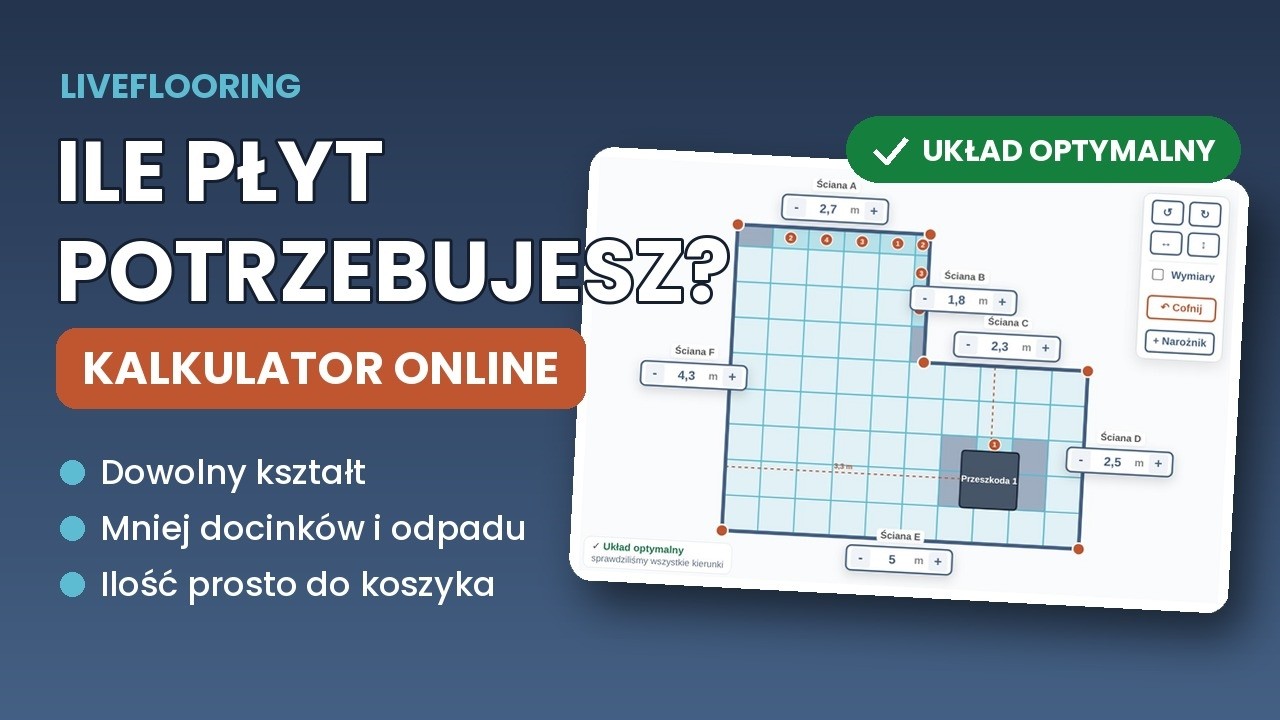
- Narysuj pomieszczenie. Wybierz prostokąt, L, U albo wielokąt i wpisz długości ścian (lub zmieniaj je przyciskami + i −). Pomarańczowe kropki w rogach możesz przeciągać, żeby zrobić skos. Z wciśniętym Shift wydłużasz ścianę bez zmiany jej kąta. Przyciskiem „+ Narożnik” (albo dwuklikiem w ścianę, na telefonie dwukrotnym dotknięciem) dodajesz nowy punkt, np. na wnękę lub szpic, a dwuklikiem w narożnik (na telefonie dwukrotnym dotknięciem) go usuwasz.
- Wybierz format: płyty 50×50 cm (place zabaw, tarasy, boiska), kwadraty 100×100 cm, puzzle 103×103 cm (siłownie i crossfit) albo maty przerostowe 150×100 cm. Jeśli przychodzisz ze strony produktu, właściwy format jest wybrany od razu.
- Sprawdź kierunek układania. Kalkulator sam porównuje wszystkie warianty i jeśli znajdzie układ z mniejszą liczbą docinków, zaproponuje go – wystarczy kliknąć „Zastosuj”. Zielony znaczek „Układ optymalny” oznacza, że lepszego ustawienia nie ma. Przy płytach 50×50 i 100×100 cm można też wybrać układ płyt: prosto albo na przekładkę (co drugi rząd zaczyna się połówką płyty). Kierunek przekładki kalkulator dobiera sam, a gdy prosto wychodzi mniej docinków, podpowiada zmianę.
- Dodaj przeszkody i akcesoria: słupy, piaskownice czy studzienki, przy płytach 50×50 cm także krawężniki, nakładki na krawężniki i klej poliuretanowy, a przy puzzlach zakończenia SOFT EDGE.
- Płyty tylko na części pomieszczenia? Kliknij „✂ Wyklucz” na mapie i zaznacz płyty, których nie będzie – przestają się liczyć (ponowne kliknięcie przywraca płytę). Przy puzzlach kliknij potem „✨ Nanieś wszystkie” – listwy SOFT EDGE pojawią się na wszystkich krawędziach ułożonej części – albo „✎ Nanieś pojedynczo” i zaznacz tylko wybrane krawędzie. Narożniki zewnętrzne kalkulator dolicza sam.
- Odczytaj wynik „Do zamówienia” (w m² i sztukach, a przy matach przerostowych w sztukach), sprawdź odpad przy tym układzie i w razie potrzeby dolicz zapas 2%, 5% albo 10%.
- Kliknij wybrany produkt. Otworzy się okno z wpisaną ilością – wybierasz spośród dostępnych wariantów i klikasz „Dodaj do koszyka”. Przed dodaniem kalkulator zapyta, czy to wymiary Twojego pomieszczenia. Produkt trafia do koszyka bez opuszczania kalkulatora, a przy produkcie pojawia się zielone „✓ DODANO”. Dzięki temu od razu dobierzesz kolejne produkty i akcesoria, a pełny opis produktu otworzysz linkiem w oknie.
Widok rysunku: rysunek możesz obrócić (↺ ↻) i odbić lustrzanie (↔ ↕), a przyciskami „+” i „−” przybliżyć lub oddalić, np. żeby dokładnie sprawdzić wymiary i docinki w wybranym miejscu. Przybliżony rysunek przesuwasz palcem albo myszą (chwyć puste miejsce), a „⤢ Cały rysunek” wraca do widoku całego pomieszczenia.
Pomyłka? Przycisk „↶ Cofnij” (lub Ctrl+Z) cofa ostatnie zmiany, a „Resetuj” czyści wymiary, wykluczone płyty i listwy, zachowując kształt i format. Zmiana formatu, kierunku układania, obrót albo odbicie rysunku też usuwa wykluczenia i listwy, bo płyty układają się wtedy w innym miejscu.
Co uwzględnia kalkulator?
- powierzchnię netto – z odjętymi słupami i innymi przeszkodami,
- docinki przy ścianach – numery na rysunku pokazują, które dwa kawałki wytniesz z jednej płyty, więc nie kupujesz za dużo,
- optymalny kierunek układania – najpierw najmniej docinków, potem najmniej płyt do kupienia, na końcu najmniej wąskich pasków,
- układ na przekładkę – połówki płyt na początku co drugiego rzędu liczą się jak docinki: z jednej płyty są dwie połówki,
- gumowe gry PROFLEX-PLAY – Klasy (10 płyt, 2,5 m²), Twister i Alfabet (po 24 płyty, 6 m²) zajmują miejsce zwykłych płyt, a w wyniku są podane osobno, razem z kartą gry do zamówienia,
- zazębienia puzzli – przy ścianie startowej odcięte ząbki nie są liczone jako docinki,
- maty przerostowe – układ w pasach jak panele: odcinek z końca pasa (min. 20 cm) przechodzi na początek następnego, a odpad jest podany w m² i procentach,
- odpad przy układzie – przy każdym formacie podajemy odpad w m² i procentach, żebyś widział, ile materiału zostaje po docięciu,
- płyty tylko na części pomieszczenia – wykluczone płyty nie są liczone, a kalkulator pokazuje osobno powierzchnię do pokrycia,
- zakończenia SOFT EDGE do puzzli – jedna listwa na każdy otwarty bok puzzla, narożnik na każdy róg zewnętrzny, a w rogu wewnętrznym dwie listwy docięte pod kątem 45° (bez narożnika); listwy docina się nożem na dowolną długość, więc pasują także przy skosach i krótszych bokach,
- krawężniki na narożnikach – przy narożniku zewnętrznym jeden krawężnik zachodzi na drugi (+5 cm), przy wewnętrznym jest krótszy (−5 cm), a przydatne odcinki są wykorzystywane dalej,
- dowolny kształt – L, U, skosy i dodatkowe narożniki.
Dla jakich produktów działa kalkulator?
- Płyty 50×50 cm: PROFLEX-SBR i PROFLEX-EPDM na place zabaw, TERRAFLEX na tarasy, balkony i do ogrodu oraz ACTIVFLEX na boiska, a do tego gumowe gry PROFLEX-PLAY (Klasy, Twister, Alfabet) wrysowane w nawierzchnię.
- Siłownie: puzzle 103×103 cm i kwadraty 100×100 cm SPORTFLEX.
- Trawnik i plac zabaw na trawie: maty przerostowe FLEXMAT 150×100 cm.
- Akcesoria: krawężniki PROFLEX-BOARD, nakładki OVERFLEX, klej poliuretanowy oraz zakończenia SOFT EDGE do puzzli.


Zapisz projekt i wyślij go do nas
Kliknij „Zapisz i kopiuj link”. Skopiowany adres zawiera cały projekt, więc możesz go wysłać na info@liveflooring.com, za pośrednictwem czatu albo zadzwonić: 794 624 945. Sprawdzimy wyliczenia i doradzimy z doborem grubości. Projekt możesz też wydrukować lub zapisać jako PDF – na wydruku jest rysunek z wymiarami, ilości oraz zaznaczony START i kierunek układania, co ułatwia montaż.
Najczęstsze pytania
Ile zapasu płyt gumowych doliczyć?
Kalkulator pozwala dodać 2%, 5% lub 10%. Przy prostych pomieszczeniach wystarczy niewielki zapas, a przy wielu docinkach i skosach warto wybrać większy.
Co oznaczają numery na płytach?
Ten sam numer na dwóch kawałkach oznacza, że oba wytniesz z jednej płyty. Kawałki bez numeru to docinki, z których reszta płyty nie przyda się już w innym miejscu. Dzięki temu kalkulator nie dolicza płyt, których nie potrzebujesz.
Co znaczy „Układ optymalny”?
Kalkulator sprawdza wszystkie narożniki startowe i kierunki układania. Najpierw szuka wariantu z najmniejszą liczbą docinków, potem z najmniejszą liczbą płyt, a na końcu z najmniejszą liczbą wąskich pasków. Jeśli znajdzie lepszy układ niż obecny, zaproponuje go przyciskiem „Zastosuj”. Zielony znaczek oznacza, że lepszego układu nie ma.
Czy da się policzyć pokój w kształcie L, ze skosami albo wnęką?
Tak. Wybierz kształt L, U lub wielokąt i przeciągnij narożniki, żeby zrobić skos. Przyciskiem „+ Narożnik” albo dwuklikiem w ścianę dodasz nowy punkt, a dwuklik w narożnik go usuwa. Z wciśniętym Shiftem możesz wydłużać ścianę bez zmiany jej kąta. Ilość przelicza się na bieżąco.
Jak kalkulator liczy krawężniki?
Zaznaczasz ściany, przy których ma być krawężnik. Na narożniku zewnętrznym jeden krawężnik zachodzi na drugi, więc potrzeba 5 cm więcej, a na wewnętrznym 5 cm mniej. Odcinki, które zostają z docinania i nadają się do użycia, kalkulator wykorzystuje na kolejnych ścianach.
Jak policzyć puzzle tylko na części sali albo „wyspę” treningową?
Narysuj całe pomieszczenie i wybierz puzzle 103×103 cm. Następnie kliknij „✂ Wyklucz” i zaznacz płyty, których nie będzie – zmienią kolor na czerwony i przestaną się liczyć. Kalkulator poda liczbę puzzli i powierzchnię do pokrycia tylko dla ułożonej części. Wykluczenia działają też przy płytach 50×50 cm, kwadratach 100×100 cm i matach przerostowych.
Jak kalkulator liczy listwy i narożniki SOFT EDGE?
Po wykluczeniu płyt kliknij „✨ Nanieś wszystkie” – kalkulator sam obłoży listwami wszystkie krawędzie ułożonej części – albo „✎ Nanieś pojedynczo” i zaznacz tylko te krawędzie, które mają mieć łagodny skos (np. samo wejście na strefę). Na każdy bok puzzla przypada jedna listwa. Narożnik zewnętrzny kalkulator dodaje sam, gdy dwie listwy spotykają się w rogu. W rogu wewnętrznym narożnik nie jest potrzebny – dwie listwy docina się pod kątem 45°. Przy ścianach listwy nie są potrzebne, bo tam wystarczy odciąć zakładki puzzli. Listwy i narożniki docina się ostrym nożem na dowolną długość, tak samo jak puzzle. Grubość listew wybierasz taką samą jak grubość puzzli.
Jak liczone są maty przerostowe FLEXMAT?
Maty układa się w pasach, jak panele – pionowo lub poziomo. Odcinek z końca pasa, jeśli ma co najmniej 20 cm, zaczyna kolejny pas, a krótsze kawałki i paski przy ścianach są liczone jako odpad. Wąski pasek cięty wzdłuż musi mieć co najmniej jeden fabryczny bok, więc z jednej maty wychodzą najwyżej dwa paski (po jednym z każdego długiego boku), a środek maty jest odpadem. Kalkulator podaje liczbę mat oraz odpad. Minimalne zamówienie to 6 sztuk.
Czy w kalkulatorze można dodać gumowe gry?
Tak, przy płytach 50×50 cm. W kroku 5 „Akcesoria i gry” po zaznaczeniu „Gumowe gry” można dodać Klasy, Twistera albo Alfabet, także kilka naraz. Gra pojawia się na rysunku w miejscu płyt, można ją przesunąć myszą lub palcem i obrócić przyciskami ↺ ↻. Płyty gry nie są doliczane do zwykłych płyt, a w „Wybierz produkt” pojawia się karta gry z wybranym rodzajem gry.
Czy kalkulator liczy płyty na przekładkę?
Tak, przy płytach 50×50 i 100×100 cm. W kroku 3 jest wybór układu płyt: prosto albo na przekładkę. Przy przekładce co drugi rząd zaczyna się połówką płyty, a dwie połówki pochodzą z jednej płyty, więc kalkulator nie dolicza ich podwójnie. Kierunek przekładki kalkulator dobiera sam, a przy grze w Klasy układa na przekładkę całą nawierzchnię.
Czy mogę dodać produkt do koszyka prosto z kalkulatora?
Tak. Po kliknięciu produktu otwiera się okno z ilością wpisaną z kalkulatora. Wybierasz w nim spośród dostępnych wariantów i klikasz „Dodaj do koszyka”, a kalkulator pyta jeszcze, czy to wymiary Twojego pomieszczenia – produkt trafia do koszyka, a Ty zostajesz w kalkulatorze. Przy dodanych produktach pojawia się zielone „✓ DODANO”, więc łatwo dobierzesz kolejne produkty i akcesoria. Jeśli chcesz przeczytać pełny opis, w oknie jest link do strony produktu.
Czy wynik z kalkulatora jest wiążący?
Kalkulator to narzędzie pomocnicze, które liczy na podstawie wpisanych wymiarów. Przed zamówieniem sprawdź pomiary na miejscu. Jeśli masz wątpliwości, wyślij nam link do projektu – chętnie zweryfikujemy wyliczenia, jednak ostateczna decyzja o zamawianej ilości należy do Klienta.
Czy mogę przybliżyć rysunek, obrócić go albo odbić lustrzanie?
Tak. Przyciski ↺ ↻ obracają rysunek, a ↔ ↕ odbijają go lustrzanie, co przydaje się, gdy pomieszczenie ma być widziane od innej strony. Przyciskami „+” i „−” rysunek przybliżysz do 300% i oddalisz, a po przybliżeniu przesuniesz go palcem lub myszą. „⤢ Cały rysunek” wraca do pełnego widoku. Przybliżenie nie zmienia wyliczeń, a wydruk i PDF zawsze pokazują cały rysunek.
Czy kalkulator działa na telefonie?
Tak. Na telefonie rysunek zajmuje całą szerokość ekranu, długość ściany wpisujesz, dotykając liczby, a narożniki przeciągasz palcem. Przy bardziej złożonych pokojach (skosy, wiele narożników) wygodniej będzie na komputerze lub tablecie.